

| 일 | 월 | 화 | 수 | 목 | 금 | 토 |
|---|---|---|---|---|---|---|
| 1 | 2 | 3 | ||||
| 4 | 5 | 6 | 7 | 8 | 9 | 10 |
| 11 | 12 | 13 | 14 | 15 | 16 | 17 |
| 18 | 19 | 20 | 21 | 22 | 23 | 24 |
| 25 | 26 | 27 | 28 | 29 | 30 | 31 |
- 동네책방
- 무료여행플래너
- 독립출판
- 일본여행
- 보일러난방배관
- 울산운수종사자교육
- 도서출판독자
- 울산택시교육
- 공간전시
- 울산아파트인테리어
- 울산개인택시
- 울산버스교육
- 독자퍼블리셔
- 가죽공방
- 독자갤러리
- 트립도트
- 가죽공예
- 울산법인택시
- 도쿄여행
- 독립서점
- 울산서점
- 인테리북
- 울산버스보수교육
- 여행경비기록
- 독자서점
- 버스보수교육
- 울산북구육상연맹
- 오사카여행
- 해썹인테리어
- 울산리모델링
- Today
- Total
박군공작소
전자책 목차 만들기, 본문은 두고 장 순서만 바꿉니다 본문
목차를 바꾸려고 본문까지 잘라 붙이지 않도록 만들었습니다. 글은 장에 남기고, 읽는 순서만 옮기면 됩니다.
독자 퍼블리셔를 직접 만들고 운영하고 있습니다. 전자책 파일인 EPUB을 처음 만드는 사람이 파일 구조부터 공부하거나 제작을 맡기는 데서 막히지 않게 하고 싶었습니다. 블로그처럼 글부터 쓰는 쪽으로 만들었습니다.

독자 퍼블리셔는 브라우저에서 원고를 쓰고 EPUB·PDF 파일을 제작하는 도구입니다. 오늘은 원고를 장으로 나누고 읽는 순서를 바꾸는 작업을 보여드리겠습니다.
일단 두 장을 썼습니다.
새 원고에 ‘먼저 적어둔 메모’와 ‘독자에게 먼저 보여줄 이야기’를 넣었습니다. 제목과 본문은 장마다 따로 적습니다. 왼쪽 목차에서 장을 선택하면 그 장의 글을 편집할 수 있습니다.
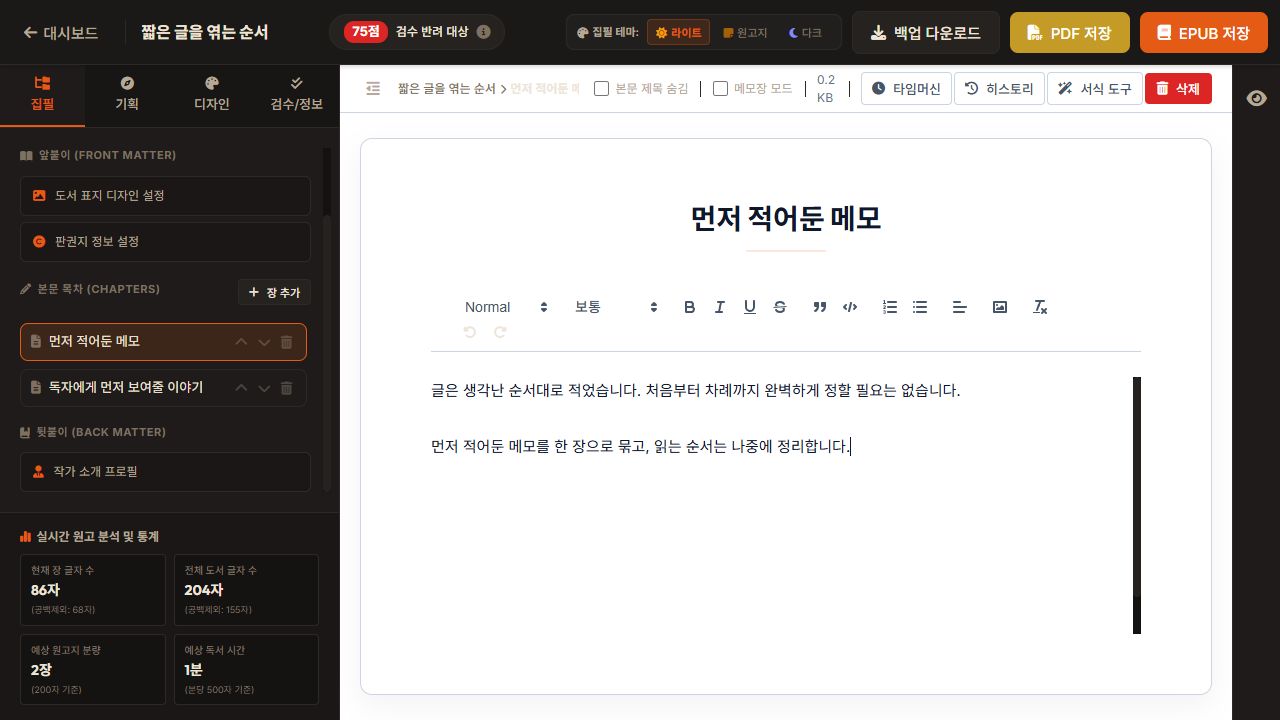
먼저 적은 메모가 첫 번째, 독자에게 보여줄 이야기가 두 번째인 상태입니다. 두 장의 글은 각각 따로 들어 있습니다.
두 번째 글을 앞으로 옮겼습니다.
읽는 사람에게 설명하는 글이 앞에 오는 편이 낫겠다고 보고 순서를 바꿨습니다. 이번에는 두 번째 장 옆의 ‘위로’ 버튼을 눌렀습니다. 본문을 지우거나 다시 붙여 넣지는 않았습니다.
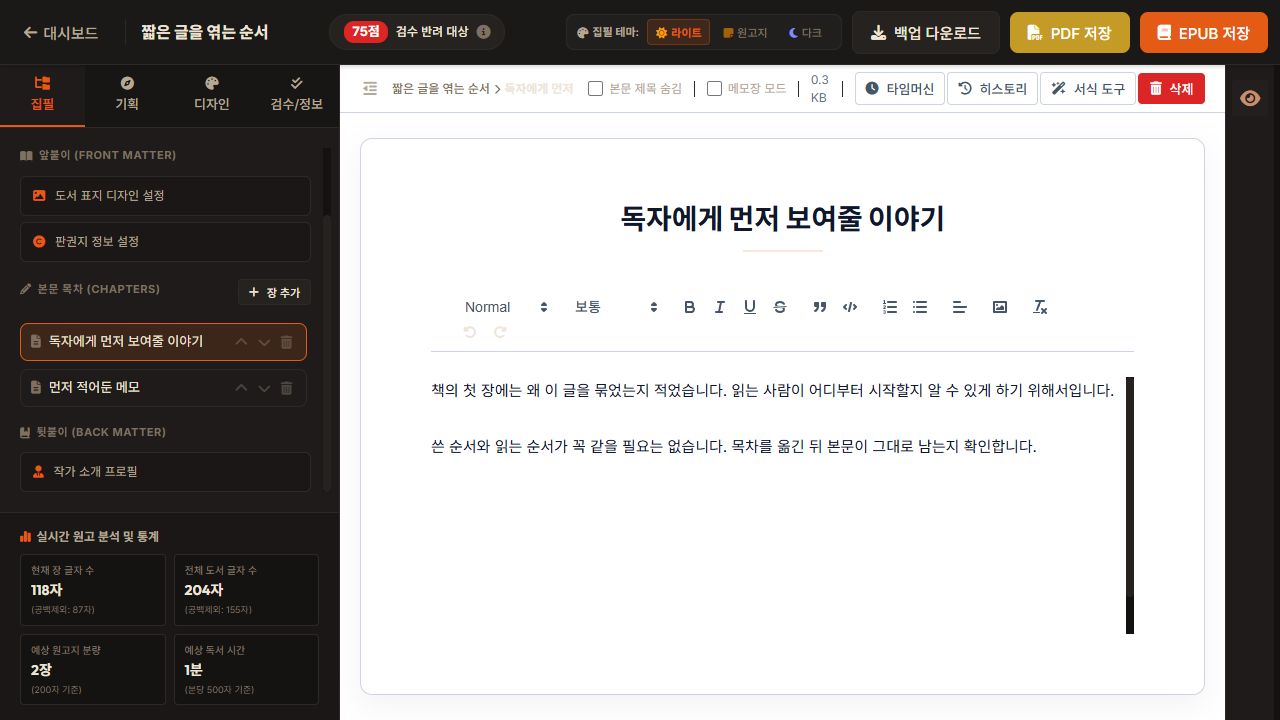
‘독자에게 먼저 보여줄 이야기’가 첫 장으로 이동했습니다. 선택한 장의 제목과 본문은 그대로 유지됩니다.
쓴 순서와 읽는 순서는 달라도 됩니다.
처음부터 완벽한 목차를 정해놓아야만 글을 쓸 수 있는 건 아닙니다. 장을 나눠 적어두고, 이어 읽었을 때 자연스러운 순서로 조정하면 됩니다. 그래서 목차와 본문을 따로 관리하게 했습니다.
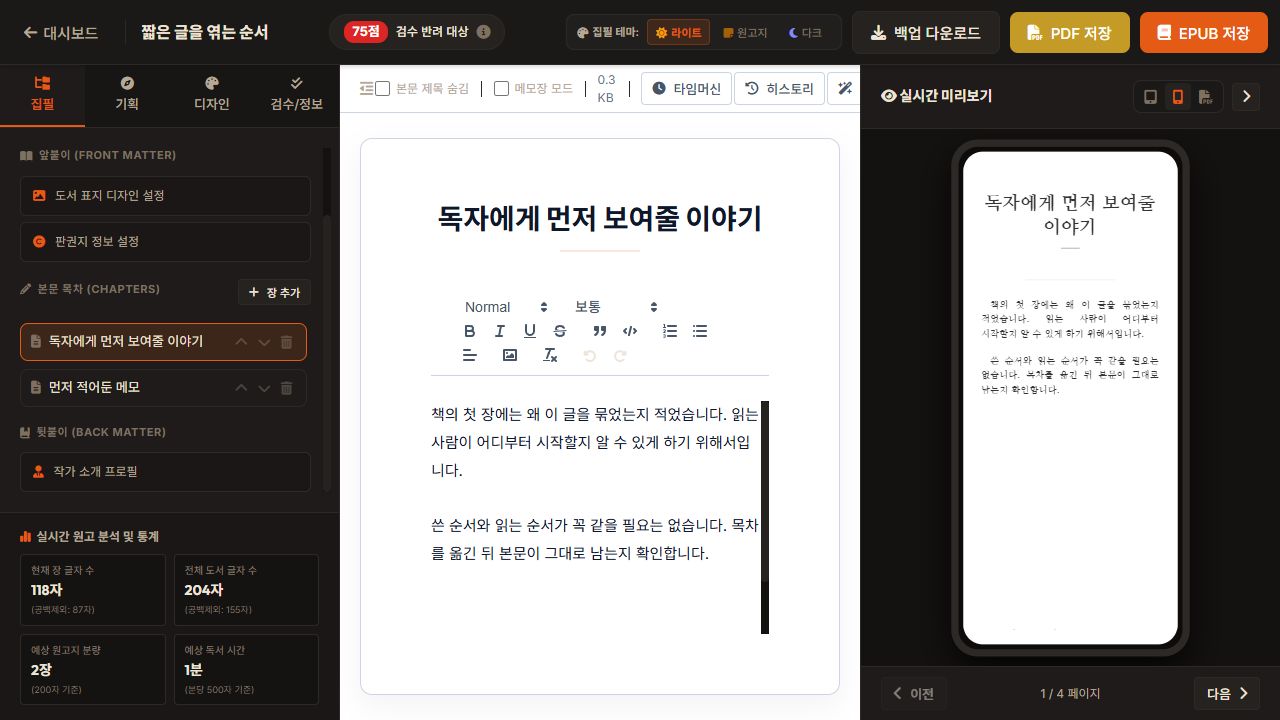
스마트폰 모드로 열어본 실제 미리보기입니다. 바뀐 첫 장의 제목과 본문이 좁은 화면에서 어떻게 보이는지 확인할 수 있습니다.
장 제목을 본문에서 숨길 수도 있습니다.
‘본문 제목 숨김’을 켜봤습니다. 오른쪽 미리보기에서는 제목 없이 글이 시작되고, 왼쪽 목차에는 장 이름이 남아 있습니다. 제목을 본문에도 보여줄지 따로 고르는 방식입니다.
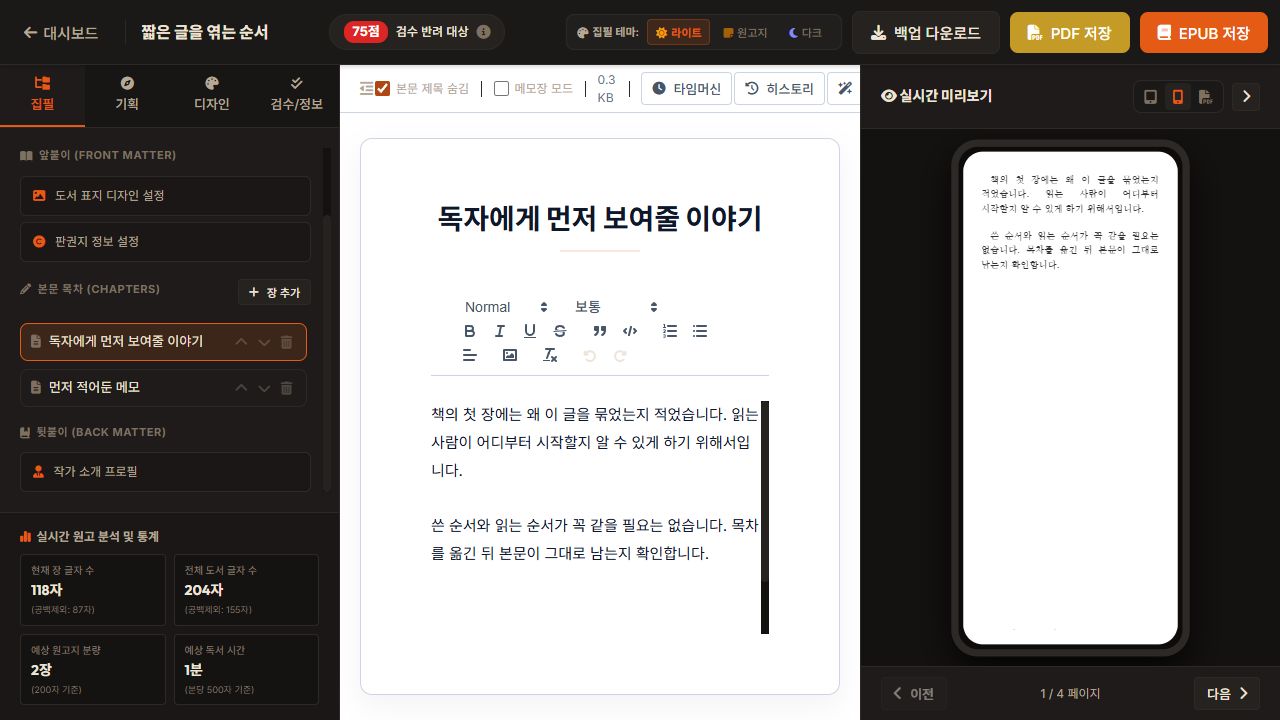
같은 장에서 본문 제목만 숨긴 화면입니다. 원고 내용은 그대로이고 목차의 장 이름도 유지됩니다.
제목을 숨기면 목차에서도 사라지나요?
이 화면의 ‘본문 제목 숨김’은 본문에 표시할 제목을 조정하는 옵션입니다. 켠 뒤에도 왼쪽 목차에서 같은 장을 선택하고 수정할 수 있습니다.
오늘 한 일은 단순합니다. 두 장을 쓰고, 순서를 바꾸고, 읽는 화면을 확인했습니다. 파일을 만들기 전에 이 정도는 원고를 잘라 붙이는 수고 없이 끝나야 한다고 생각했습니다.
원고를 완성한 뒤에는 EPUB·PDF 저장 기능으로 이어갈 수 있습니다. 파일 제작과 외부 유통처의 등록·심사는 별개입니다. 오늘은 그 앞 단계인 원고와 목차 정리에 집중했습니다.
독자 퍼블리셔 - 100% 무료 전자책(EPUB & PDF) 제작 및 자가출판 플랫폼
글만 쓰면 교보문고·유페이퍼 유통 규격 EPUB 3.0 및 인쇄용 PDF가 10분 만에 자동 완성되는 100% 무료 전자책 제작 플랫폼. 무설치 웹 브라우저 에디터.
djpub.co.kr
'팀인테리' 카테고리의 다른 글
| 1인 사업자 재무상태표 작성, 자산과 부채 간단히 정리하기 (0) | 2026.10.29 |
|---|---|
| 띠궁합, 상대 띠를 바꾸면 풀이도 바뀝니다 — 사주TI.co.kr (0) | 2026.10.28 |
| 여행 동선 지도, 하루 일정과 전체 경로를 트립도트에서 확인합니다 (2) | 2026.10.26 |
| 인테리어 현장관리, 견적·공수·수익을 인테리북에 모았습니다 (0) | 2026.10.25 |
| 여행 일정 어플 트립도트, 항공권·경비·동행자 공유를 한곳에 (0) | 2026.10.24 |


